
打工仔的AI工作日志(二):Copilot实战应用Teams、Outlook、Visual Creator篇|谈沚晴

在上一篇,我们看到Copilot如何在Word、PowerPoint、Excel中,协助一位打工仔在一天之内从零开始,高效完成新产品企划。可是真实的工作日,挑战不止于文件产出,更在于应对多样化的工作场景——从人与人之间的协作,到创意设计任务的灵感激发,每一环节都考验著效率与沟通。
今次,我们继续跟随这位打工仔的脚步,看看当工作场景从个人生产力转向团队协作与创意输出时,Copilot如何在排山倒海的会议和电邮中,成为他的智能拍档,甚至在设计环节中提供意想不到的助力。
早上|不再错过重点:Teams里的实时AI会议秘书
Microsoft Teams是日常协作不可或缺的工具,但在繁忙节奏下,冗长的会议和不断涌现的讯息,往往令人难以抽空整理和回顾内容。
1. 会议即时摘要与行动项目
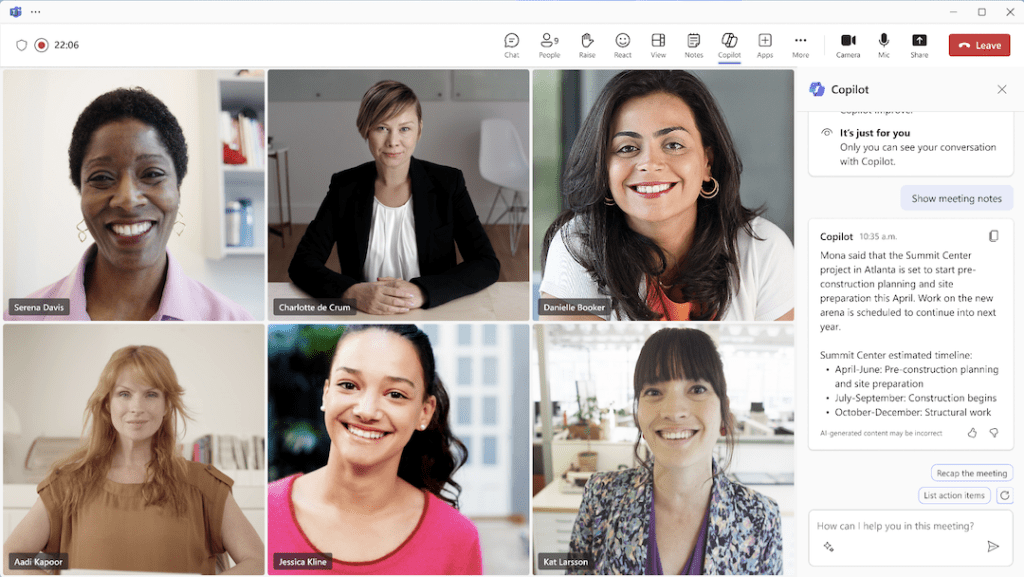
一如既往,早上的跨部门会议排得密密麻麻。这位打工仔因行程重叠迟了20分钟加入Teams会议。面对已经展开的讨论,他不太清楚加入前同事已谈了什么。于是他打开Copilot视窗,输入指令:“总结至今为止的会议内容,并列出主要决定。”Copilot立刻提供摘要,让他无缝参与讨论。
2. AI会议回顾
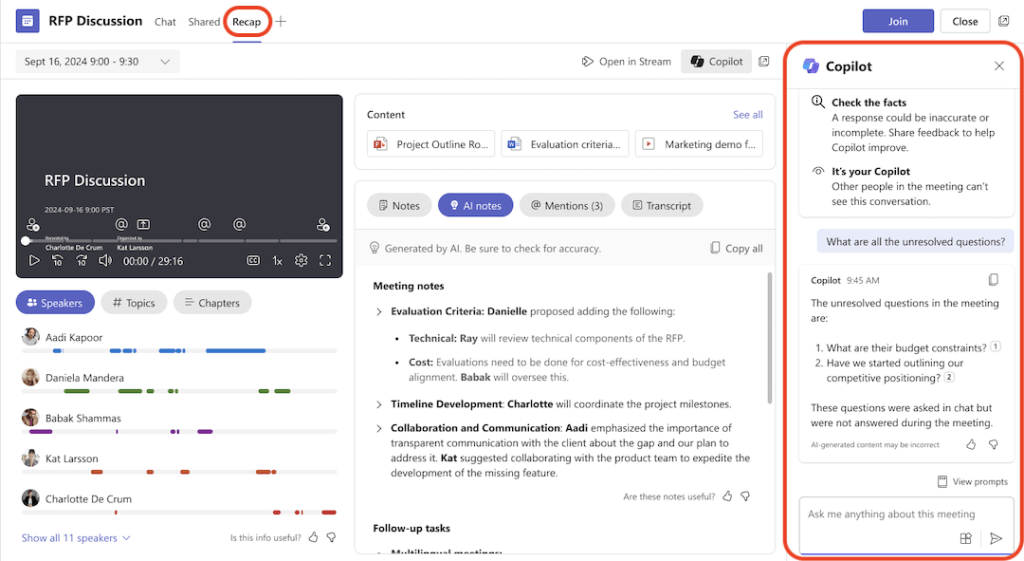
会议结束后,Copilot自动整理出会议摘要,涵盖重点内容,并标示各参与者的发言时段与共享画面(需开启录影功能),方便快速回顾某个环节的重点对话。团队不需指定成员撰写会议记录,大家可更专注投入讨论。即使会后记忆模糊,也能迅速重温重点,无需重播整段录影。
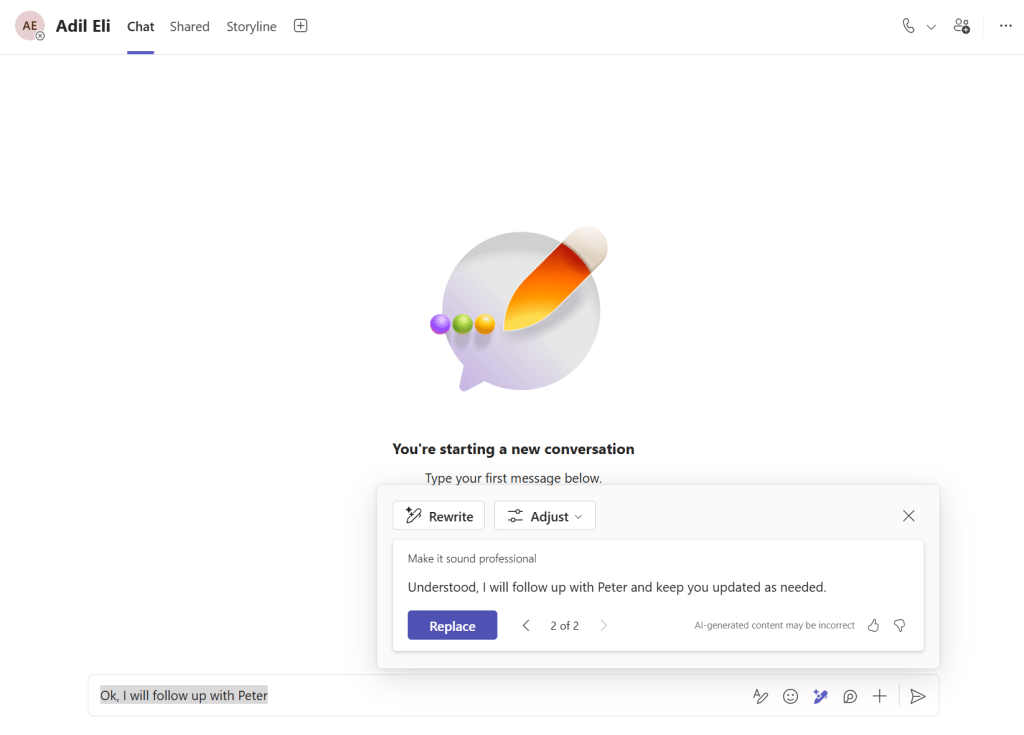
3. 快速撰写Teams讯息
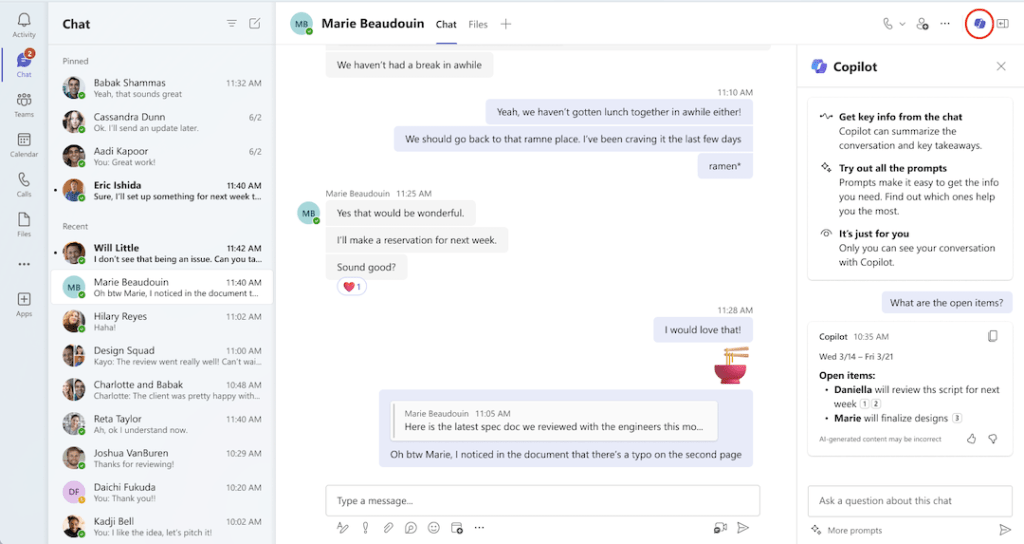
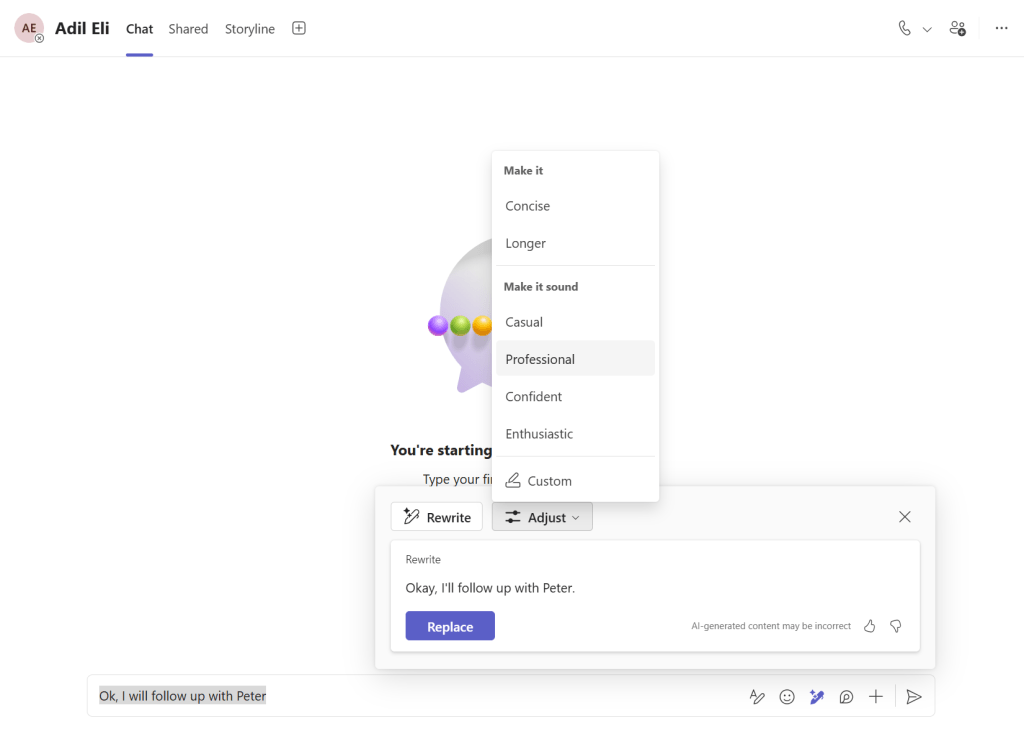
会后,他在Teams聊天室再次启用Copilot,请求整合与同事的过往对话内容,以确认是否有尚未完成的待办事项。同时召唤Copilot协助撰写回复,迅速作出得体回应。亦可按需要选择不同语气风格或长度,不但节省时间,亦令沟通更自然顺畅。
中午|智能总结:Outlook里的AI邮件助理
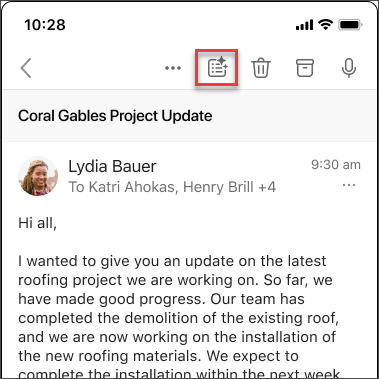
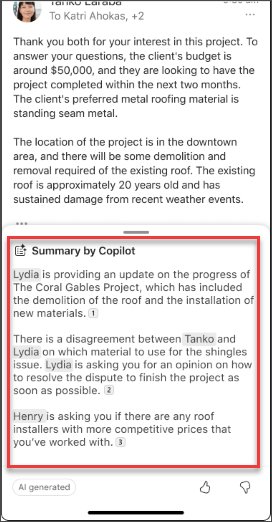
不少上班族每天要处理数十甚至上百封电邮,往往花费大量时间。午饭后回到办公桌,手机版Outlook收件箱已堆满未读邮件。有些邮件已多次来回讨论,不容易迅速掌握详情,也未必有时间撰写专业回复。
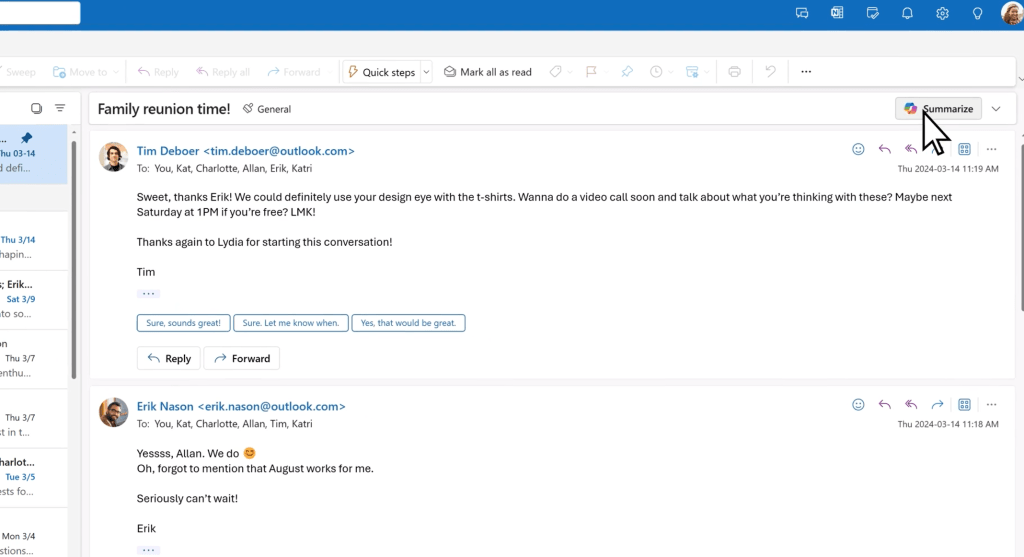
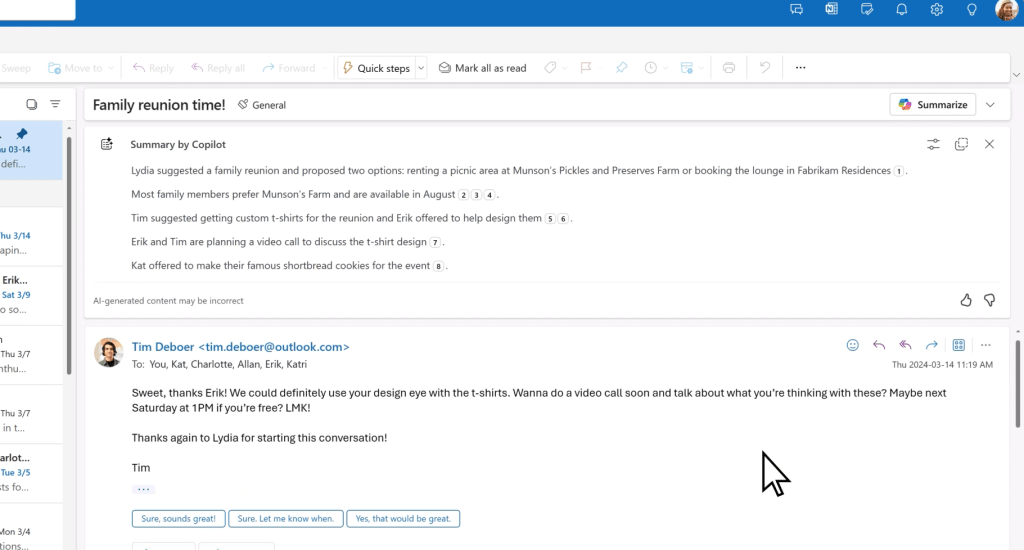
1. 一键总结冗长邮件
点击邮件上方的 [Summary by Copilot] 按钮,冗长的邮件对话瞬间被提炼成清晰摘要,列出各方观点与待办事项。无论使用电脑或通勤途中用手机App,也能随时随地运用AI快速掌握邮件重点。
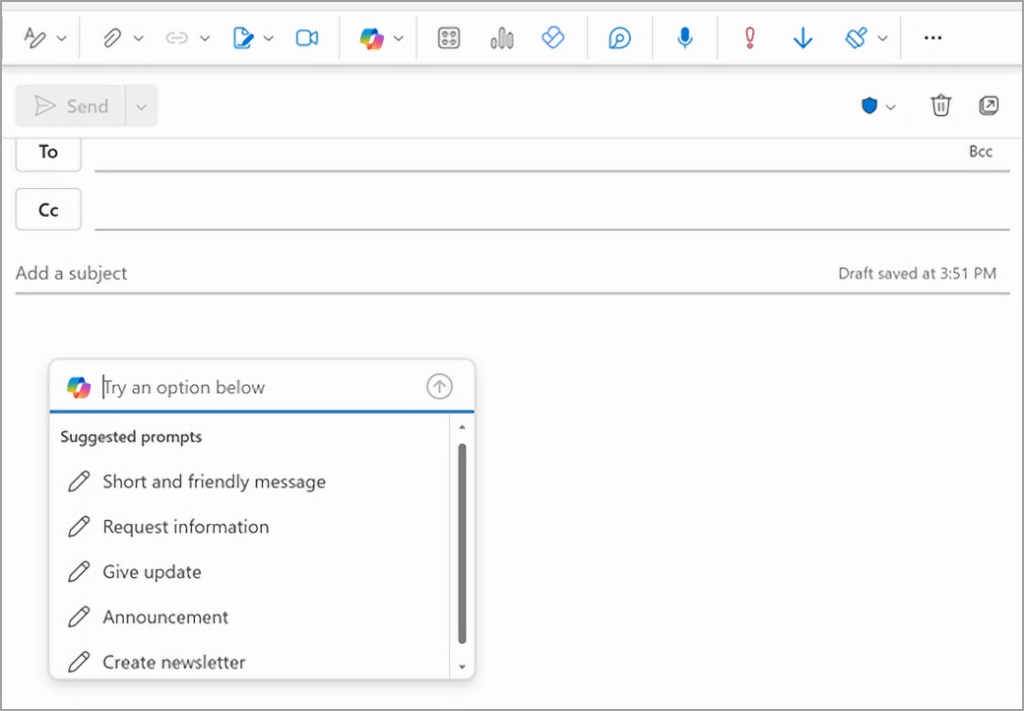
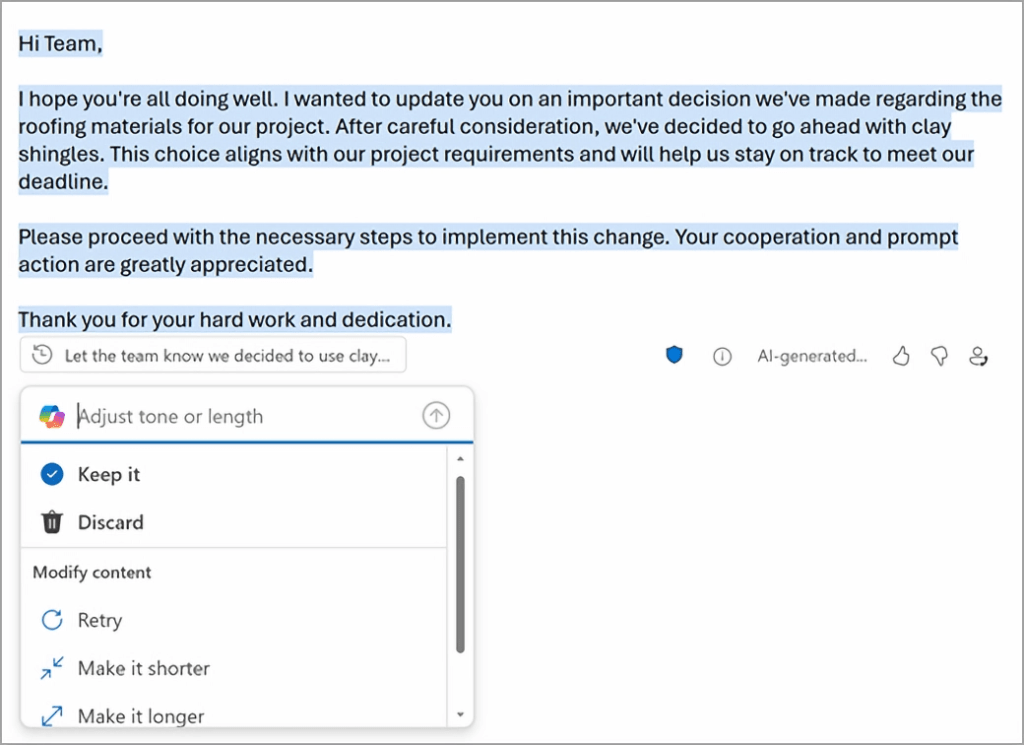
2. 草拟与润饰邮件
需要回复客户或撰写邮件时,只需输入简单初稿,Copilot便能迅速生成完整且得体的回复。即使只输入一句“Thank you”,它也能根据整封邮件内容,自动补充出合适回应。
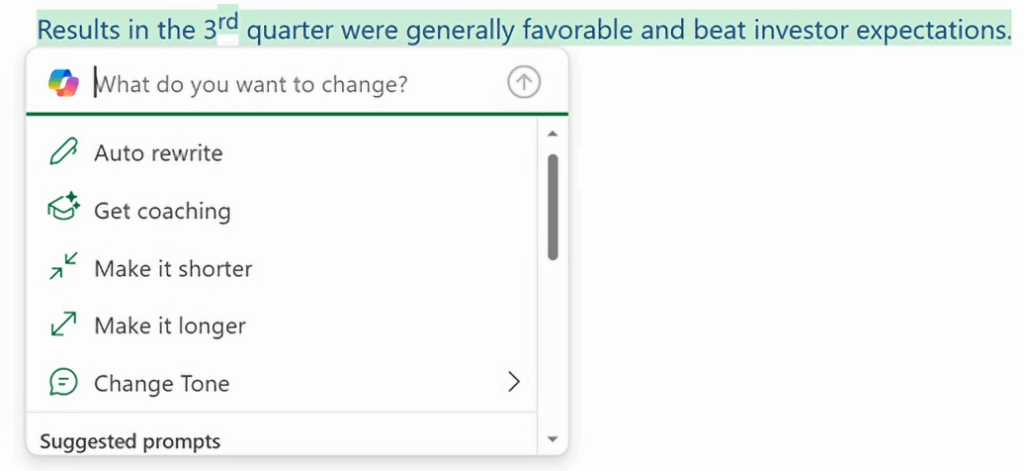
若选择亲自撰写回复,也能利用Copilot的语气调整功能,让语句更有礼貌、具亲和力,轻松应对各种沟通场合。
下午|从文字到影像:Visual Creator的AI创意设计师
下午,他要为活动设计新的Logo和海报,但作为一个没有设计背景的打工仔,这无疑是个挑战。他在m365.cloud.microsoft或Microsoft 365 Copilot主页左侧点击 “Create” ,打开Copilot中的AI图像生成工具。
1. 生成 Logo 图像
打开Visual Creator,输入:“请设计一个同时包含花朵、猫咪和咖啡三个元素的店舖Logo”,并选择不同风格。AI随即生成多款设计,让他从中挑选并微调,快速打造出独特品牌形象。
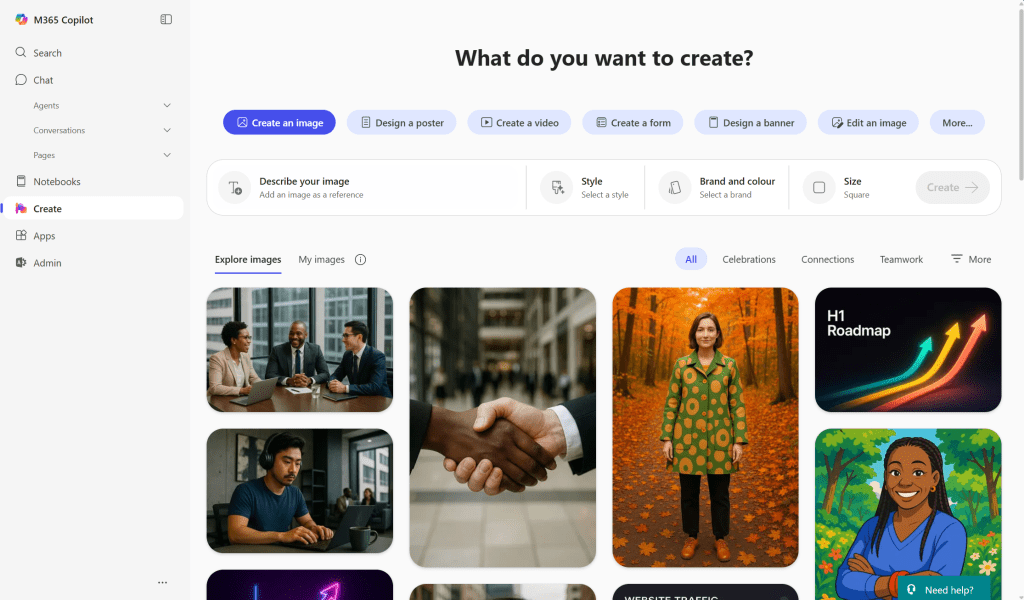
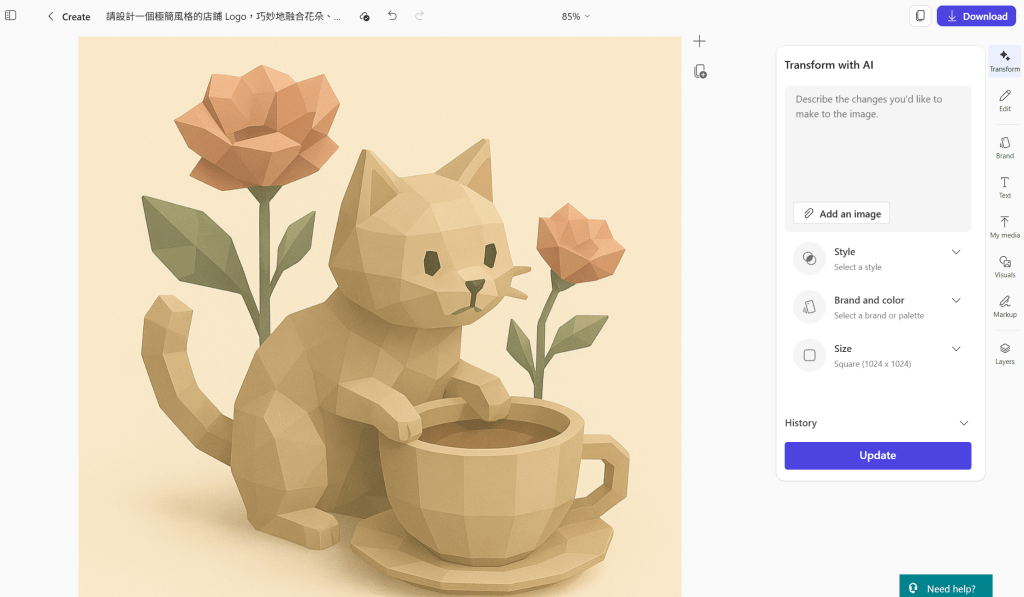
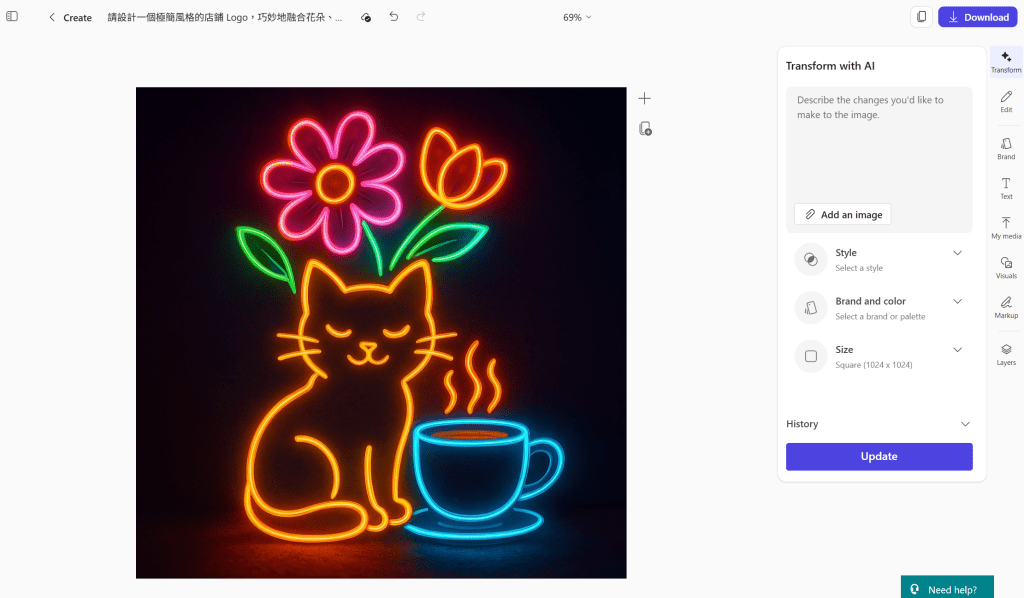
2. 融入现有照片
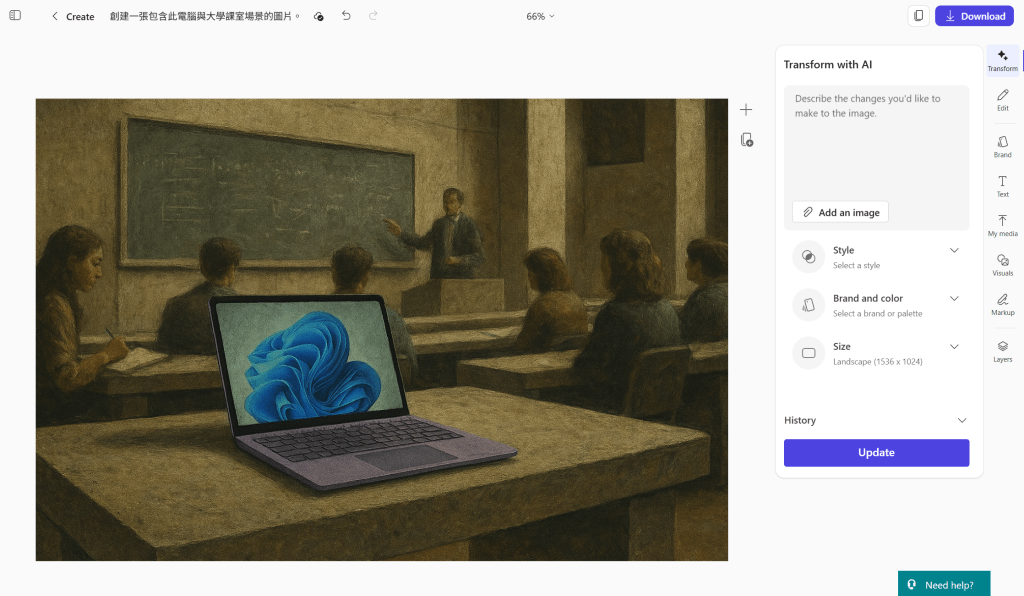
另一项任务是美化现有产品照片,用于社交媒体宣传。除了更换背景外,一时之间也想不到如何处理图片,自己又不熟一般修图软件。Visual Creator具备上传图片功能,可输入:“创建一张包含此图片和大学课室场景的图片”,AI随即将产品巧妙融入指定场景,制作出具创意又吸睛的宣传素材,让原本平凡的照片瞬间焕然一新。
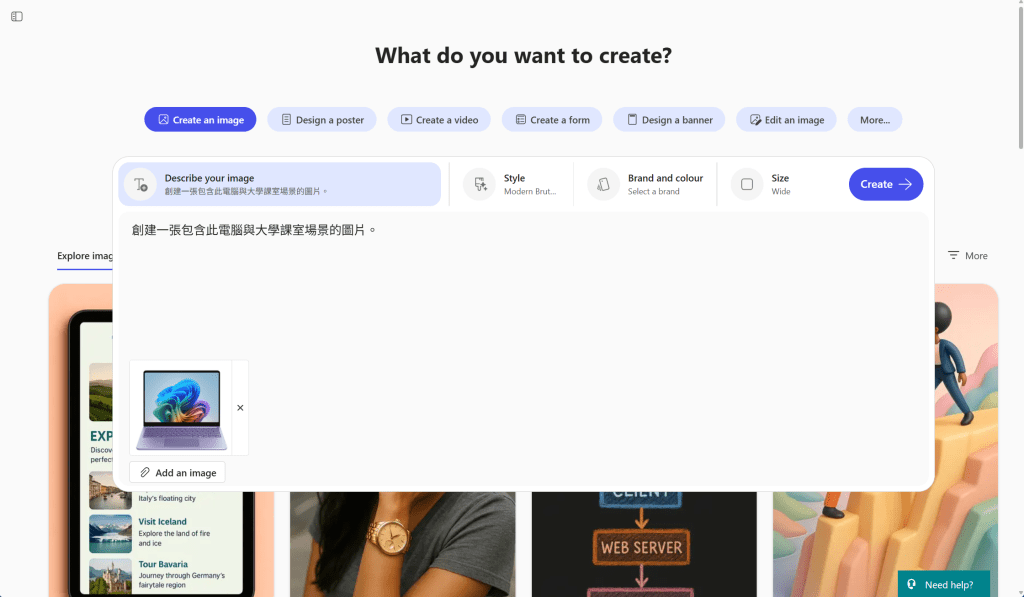
3. 建立活动海报
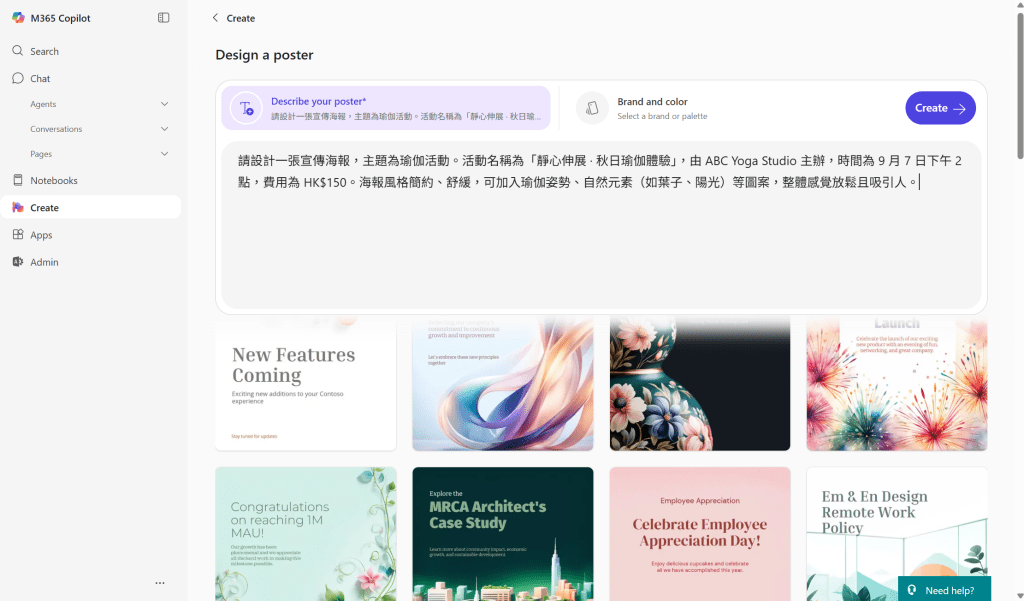
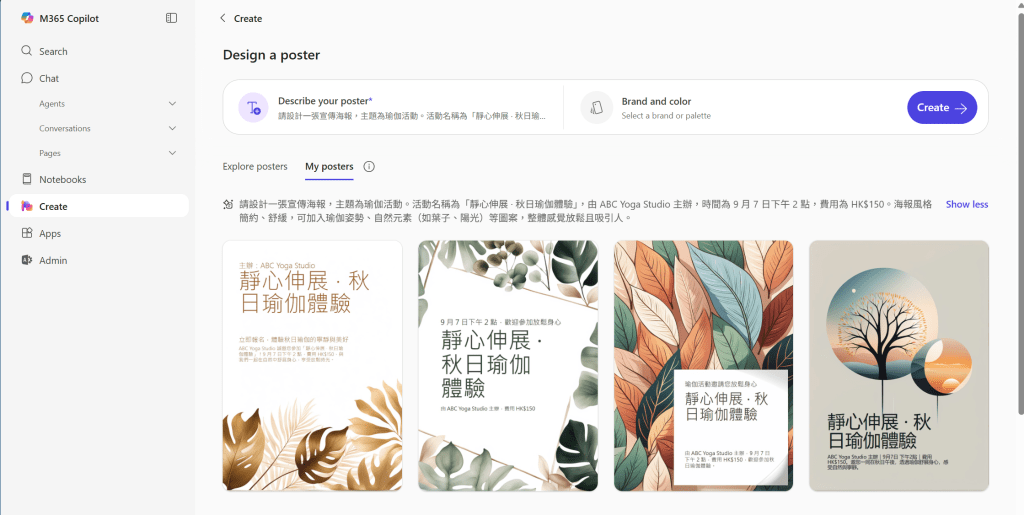
最后一项任务,是为活动建立海报。输入活动资料与想要的风格,例如:“为瑜伽活动建立一张含有自然元素的海报”,AI便根据指示生成多款设计,省却寻找素材和设计的时间,轻松完成三项设计任务。
结语|AI不是取代,而是陪伴
从早上会议到下午设计,Copilot就如其名,是用户的“共同驾驶员”,像一位贴身助理陪伴并协助一起工作。它能将创意化为现实,把原本琐碎、难以处理的资讯整合得井井有条,让用户能专注于真正重要的工作,提升生产力。
上述只是Microsoft 365 Copilot的部分功能。看完这篇文章,想了解更多关于AI或 Microsoft 365 Copilot的资讯吗?如有任何疑问,欢迎发送WhatsApp传送讯息至4626 2203,我们会将精选读者问题,在下期专栏中为大家解答。
相关文章:
打工仔的AI工作日志:Copilot实战应用Word、PowerPoint、Excel篇|谈沚晴
>>>星岛网WhatsApp爆料热线(416)6775679,爆料一经录用,薄酬致意。
>>>立即浏览【移民百答】栏目:新移民抵埗攻略,老华侨也未必知道的事,移民、工作、居住、食玩买、交通、报税、银行、福利、生育、教育。


